2021年3月22日

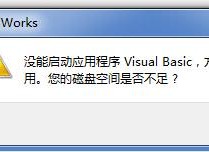
重装MS Office2016后SolidWorks2019出现错误“没能启动应用程序Visual Basic,方程式和宏将不能使用。您的磁盘空间是否不足?”

重装MS Office2016后SolidWorks2019出现错误“没能启动应用程序Visual Basic,方程式和宏将不能使用。您的磁盘空间是否不足?”解决办法:找到你的office安装文件夹C:\Program Files (x86)\Office2016\MShared找到VBA文件夹,重命名或者删除然后启动solidworks 2019启动的时候会自动安装一次vba,好了正常可以用了,你可以回到office的VBA文件夹恢复刚才删除或者重命名的VBA文件夹了
2021-03-22 11:08:35 阅读 8906 0 评论

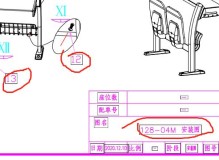
autocad打印PDF文字会出现边框?

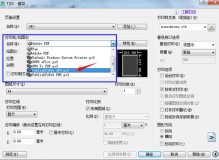
autocad打印PDF文字会出现如上图所示的边框?原因及解决办法如下:新版本的AUTOCAD生成PDF文件时,把shx文字作为PDF注释处理了。可以在AUTOCAD中用epdfshx命令,将默认值由1改为0,关闭这项功能。如果权PDF文件已经生成,可以在PDF界面左侧“查看文档注释”标签的窗口右上端选“隐藏注释”,就不会出现文字上的方框。

2021-03-22 11:07:07 阅读 14288 0 评论

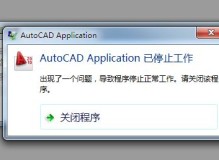
AutoCad 惠普打印机打印及打印预览的时候软件会自动关闭的解决办法

AutoCad 打印及打印预览的时候软件会自动关闭?无论是点击打印或者打印预览涉及到打印驱动的时候AUTOCAD软件都会自动关闭我的是在安装了惠普打印机驱动后出现的,不知道大家是不是一样这里介绍解决办法1不管你的CAD是什么版本的,找到CAD的安装目录搜索 hpgdi你可能会搜到类似这样的以 hdi 作为后缀的文件hpgdi12.hdihpgdi11.hdihpgdi10.hdihpgdi9.hdihpgdi8.hdi不同版本的CAD这个数字可能不一样,管他呢,直接将这个文件重命名吧比

2021-03-22 11:06:16 阅读 7602 0 评论

AUTOCAD 当前设备不支持所请求的介质大小 怎么解决?

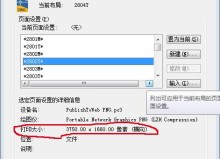
此问题发生在批量发布的时候,发布失败,错误提示“当前设备不支持所请求的介质大小”首先查看你的图纸布局的介质大小这里看到打印大小就是介质大小,然后回到打印界面,选好一样的打印设备,查看是否有这么大的介质这里我已经添加了,一般有错误就是因为没有对应的介质大小导致的~下面自己添加一个一样大小的介质OK再试试批量发布吧!OK已经可以正常发布了

2021-03-22 11:05:44 阅读 10725 0 评论

用Excel在AutoCAD中绘制曲线

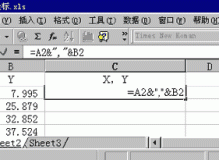
一则实用的 AutoCAD技巧,告诉大家用Excel在AutoCAD中绘制曲线,在工程计算时,经常要用AutoCAD画出一条曲线,而这条曲线如果是由多个坐标点连接成的,输入起来就麻烦,而且容易出错。如果利用EXCEL应用程序来保存数据,并与CAD巧妙地结合起来,就能很容易地画出该曲线。具体方法为:首先,在Excel中输入坐标值。我们将x坐标值放入A列,y坐标值放入到B列,再将A列和B列合并成C列,由于AutoCAD中二维坐标点之间是用逗号隔开的,所以我们在C2单元格中输入:”=A2&a

2021-03-22 11:03:09 阅读 5675 0 评论

CAD图纸怎么设置密码?

    相信很多人都不想自己经过长时间设计出来的作品随便的被人公布或者是自己的一些隐私不想被别人查阅吧?就拿表格和word文档来说,特别是在商业领域,很多的东西是需要保密的,这时我们就需要要用到软件的保密功能——设置密码。目前,基本上的办公类或者设计类的软件都设有保密功能,像AutoCAD软件也是一样,都是有保密功能的,保护我们的作品不被泄漏,这个功能也是非常实用的,方法如下:    1、选择菜单栏上的“工具→选项”

2021-03-22 11:01:48 阅读 5769 0 评论

CAD转出清晰的JPG图像

1、点击“打印”或者使用快捷键“Ctrl+P”调出打印窗口2、选择JPG打印后,会弹出选择窗口,一般小图选择默认就行,如果图纸比较大,且比较详细的话,建议选择自定义,可以得到更加清晰的图片3、图纸尺寸可以选择默认或者选择更大的像素,看每个人对图纸清晰度的要求而定,一般默认的就很清楚了4、然后选择“窗口”把需要转换的图纸框选,四边尽量留比较小的间隙,这样得到的图纸就越大5、如果你想得到全黑色线条的图形,你就选择m开关的那个,如果你不想改变原图颜色,你就选择无,如图:6、然后点击右下角的确定保存图片

2021-03-22 10:59:18 阅读 5320 0 评论