
标签:cad 的所有文章

共 15 篇

用Excel在AutoCAD中绘制曲线

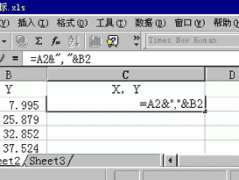
一则实用的 AutoCAD技巧,告诉大家用Excel在AutoCAD中绘制曲线,在工程计算时,经常要用AutoCAD画出一条曲线,而这条曲线如果是由多个坐标点连接成的,输入起来就麻烦,而且容易出错。如果利用EXCEL应用程序来保存数据,并与CAD巧妙地结合起来,就能很容易地画出该曲线。具体方法为:首先,在Excel中输入坐标值。我们将x坐标值放入A列,y坐标值放入到B列,再将A列和B列合并成C列,由于AutoCAD中二维坐标点之间是用逗号隔开的,所以我们在C2单元格中输入:”=A2&a
5年前 阅读 5743 0 评论

CAD图纸怎么设置密码?

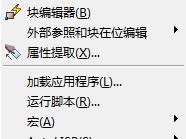
    相信很多人都不想自己经过长时间设计出来的作品随便的被人公布或者是自己的一些隐私不想被别人查阅吧?就拿表格和word文档来说,特别是在商业领域,很多的东西是需要保密的,这时我们就需要要用到软件的保密功能——设置密码。目前,基本上的办公类或者设计类的软件都设有保密功能,像AutoCAD软件也是一样,都是有保密功能的,保护我们的作品不被泄漏,这个功能也是非常实用的,方法如下:    1、选择菜单栏上的“工具→选项”

5年前 阅读 5842 0 评论

CAD转出清晰的JPG图像

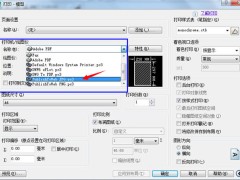
1、点击“打印”或者使用快捷键“Ctrl+P”调出打印窗口2、选择JPG打印后,会弹出选择窗口,一般小图选择默认就行,如果图纸比较大,且比较详细的话,建议选择自定义,可以得到更加清晰的图片3、图纸尺寸可以选择默认或者选择更大的像素,看每个人对图纸清晰度的要求而定,一般默认的就很清楚了4、然后选择“窗口”把需要转换的图纸框选,四边尽量留比较小的间隙,这样得到的图纸就越大5、如果你想得到全黑色线条的图形,你就选择m开关的那个,如果你不想改变原图颜色,你就选择无,如图:6、然后点击右下角的确定保存图片

5年前 阅读 5394 0 评论
跳至 页 / 共 2 页